وبلاگ
مراحل انتقال تصویر از دوربین مدار بسته به گوشی موبایل

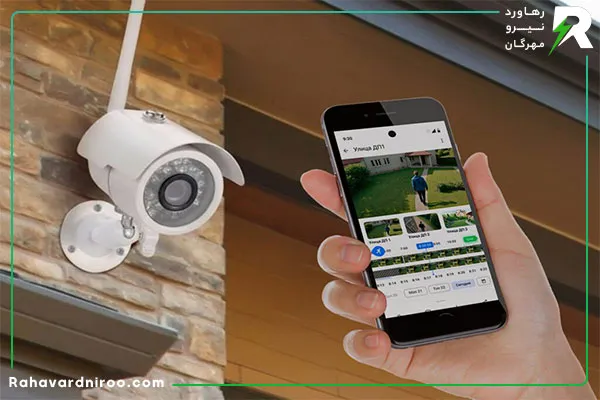
انتقال تصویر دوربین مدار بسته بر روی تلفن همراه، تبلت یا کامپیوتر یکی از فاکتورهایی است که باید به هنگام خرید دوربین مدار بسته به آن توجه داشته باشید. امروزه تقریبا تمام کارهای ما از طریق تلفن های هوشمند انجام می شود و این گجت به جز جدایی ناپذیر زندگی ما تبدیل شده است. بر همین اساس شرکتهای تولید کننده دوربین مدار بسته، قابلیت انتقال تصاویر بر روی انواع گجتها را امکان پذیر کرده اند. به کمک این فناوری، شما میتوانید هر لحظه از شبانه روز و در هر کجایی که هستید ساختمان یا هر مکان دیگر که برای شما است را نظارت کنید.
روش های متعددی برای انتقال تصویر دوربین بر روی دستگاه موبایل وجود دارد. این مطلب از رهاورد نیرو به آموزش انتقال تصویر از دوربین مدار بسته به گوشی به زبان ساده پرداخته است. اما قبل از آن بهتر است با برخی اصطلاحات رایج آموزش انتقال تصویر آشنا شوید.
اصطلاحات رایج انتقال تصویر
آدرس IP
منظور از IP یک شماره شناسایی است که تمامی دستگاه های موجود در شبکه مانند لب تاپ، دستگاه در وی آر و … آن را دارند. IP هر دستگاه مانند کد ملی افراد، تنها مختص همان دستگاه است و هیچ گاه دو دستگاه در شبکه داخلی دارای IP یکسانی نیستند.
IP استاتیک
IP استاتیک به منظور مشاهده تصاویر دوربین از خارج از شبکه داخلی کاربرد دارد. به عبارت دیگر، IP استاتیک آیپی شبکه شما در اینترنت است که از سوی سرور (مخابرات یا سایر شرکتهای سرویس دهنده مانند آسیاتک) به مودم شما اختصاص یافته است. به IP استاتیک آیپی ثابت نیز می گویند.
پورت
شما از طریق IP استاتیک به اینترنت وصل می شوید. زمانیکه پورت خود را وارد میکنید، از مودم می خواهید که اتصال به دستگاه مورد نظر در شبکه داخلی را برای شما انجام دهد.
مراحل اصلی انتقال تصویر دوربین مدار بسته بر روی موبایل
به طور کلی، انتقال تصویر بر روی گوشی موبایل شامل 3 مرحله اصلی است:
مرحله اول: تنظیمات DVR دوربین مداربسته یا NVR
مرحله دوم: تنظیم مودم
مرحله سوم: تنظیم نرم افزار موبایل یا Browser
راهنمای انتقال تصویر از دوربین مدار بسته به گوشی
قبل از شروع فرایند انتقال تصویر بر روی تلفن همراه خود، موارد زیر را آماده کنید:
1- اینترنت پر سرعت ADSL
2- IP استاتیک (آیپی ثابت را در زمان خرید اشتراک اینترنت از شرکت سرویس دهنده دریافت کنید)
3- کابل شبکه برای اتصال دستگاه DVR به مودم
مرحله اول: تنظیم دستگاه دی وی آر
تنظیم دستگاه DVR کار چندان پیچیده ای نیست. ابتدا از منوی اصلی، گزینه سیستم و سپس شبکه را انتخاب کنید.
اکنون نوبت تنظیمات دی وی آر است:
1- تیک DHCP را غیرفعال کنید.
2- در قسمت IP Address، یک آی پی برای دستگاه انتخاب کنید. Ip خود را بر اساس شبکه داخلی انتخاب کنید.
3- در قسمت Subnet Mask، عدد 255.255.255.0 را وارد کنید. این عدد در شبکههای پیچیده تر متفاوت است.
4- در قسمت Default Gateway، آی پی مودم را وارد کنید.
5-پورت موبایل: تصاویر زنده و ضبط شده دوربین با استفاده از این پورت و نرم افزارهای موبایل قابل مشاهده هستند. پورت موبایل در دستگاه های مختلف اسامی متفاوتی دارد. به عنوان مثال پورت موبایل در دوربین های برند هایک ویژن با نام TCP Port یا UDP Port ارائه می شود.
6-پورت وب (HTTP Port): برای مشاهده تصاویر دوربین با کمک مرورگر از پورت وب استفاده می شود.
7-در قسمت Transfer Mode سرعت تبادل اطلاعات را تنظیم کنید.
8- در قسمت Max Connection عدد 10 را انتخاب کنید.
لازم بذکر است در برخی دستگاه های DVR مانند برند هایک ویژن بخش وارد کردن اطلاعات مربوط به آی پی و پورتها در دو سر برگ جدا می باشند. اما در برخی برندهای دیگر مانند دوربین AHD ( که تصویر آن را در بالا مشاهده میکنید)، محل وارد کردن IPها و شماره پورت ها در یک صفحه است.
مرحله دوم: تنظیم مودم
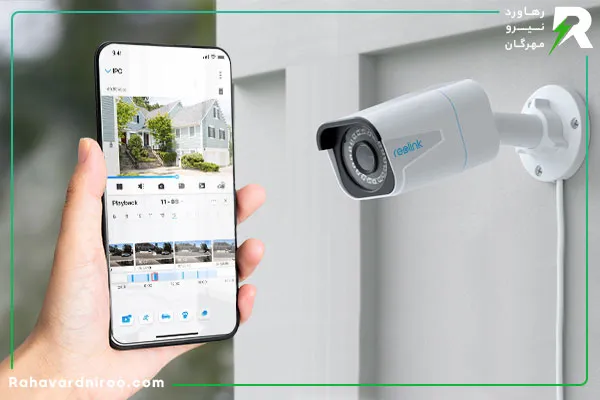
چنانچه بخواهید از راه دور به دستگاه متصل شوید، باید IP ثابت و پورت مورد نظر خود را در مودم روی هم ست کنید و از این طریق با مودم ارتباط برقرار کنید. بعد از آن، مودم شما را به DVR وصل می کند. این فرایند در قسمت تنظیمات مودم انجام می شود که در ادامه آن را به شما توضیح می دهیم. توجه داشته باشید که پلتفرم مودم های مختلف ممکن است با یکدیگر فرق داشته باشد. در اینجا ما تنظیم مودم TP-Link را آموزش می دهیم.
1- مرورگر دلخواه خود را باز کنید. IP مودم را وارد کنید. آی پی مودم به طور پیش فرض عدد 192.168.1.1 است.
2- نام کاربری و رمز ورود را وارد کنید و وارد منوی مودم شوید.
3- در قسمت Advanced Setup، از زیر منوی NAT وارد Virtual server شوید.
اکنون باید با توجه به سرور خود از بین گزینه های PVC0 یا PVC7 یکی را انتخاب کنید. هنگامی که گزینه درست را انتخاب کنید، گزینه های DMZبرای فوروارد کردن همه پورت ها و برای فوروارد کردن پورت های مشخص Virtual server نمایش داده می شوند. شما می توانید یکی از این روشها را انتخاب کنید.
فوروارد کردن همه پورت ها با DMZ:
در این تکنیک شما می توانید تمام پورت ها را فوروارد کنید. برای این منظور IP دستگاه را وارد کنید. سپس گزینه Enable را فعال نمایید.
فوروارد کردن پورت های معین با Virtual server:
انتقال تصاویر در این روش امنیت بالاتری در مقایسه با روش DMZ دارد.
ابتدا گزینه Virtual server را انتخاب کنید تا صفحه زیر به شما نمایش داده شود.
مطابق راهنمای زیر، تنظیمات را انجام دهید:
- در قسمت Rule index، گزینه 1 را انتخاب کنید.
- در قسمت Application، یک نام به دلخواه تایپ کنید.
- گزینه all را در قسمت Protocol انتخاب کنید.
- در قسمت Start port number، پورت موبایل را وارد کنید.
- در بخش Local IP Address، آی پی DVR را وارد کنید.
- گزینه Save را انتخاب کنید تا اطلاعات دستگاه به مودم تعریف شود و فرایند انتقال تصویر با IP استاتیک انجام شود.
مرحله سوم: تنظیم نرم افزار موبایل یا Browser
1-انتقال تصویر از دوربین مدار بسته به گوشی با استفاده از نرم افزار
چنانچه بخواهید تصاویر دوربین را بر روی گوشی هوشمند خود مشاهده کنید باید موارد زیر را داشته باشید:
- IP دستگاه DVR و IP استاتیک. البته در نسل جدید DVR ها به راحتی می توان با IP دینامیک نیز تصاویر را مشاهده کرد.
- پورت موبایل
- نام کاربری و رمز ورود دستگاه
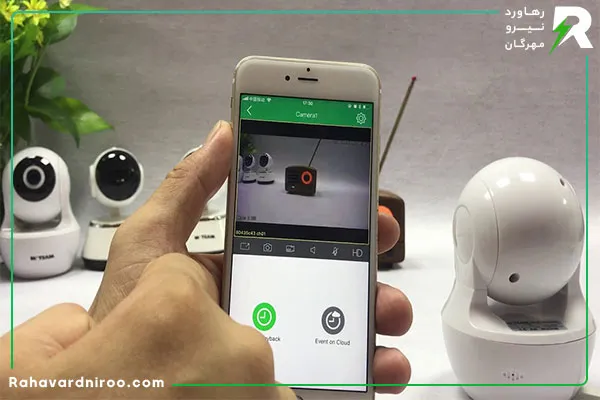
اپلیکیشن های مختلفی برای مشاهده تصویر دوربین مدار بسته از راه دور توسط تلفن هوشمند وجود دارند. با نصب یکی از آنها و انجام تنظیمات لازم فرایند انتقال تصویر از DVR به گوشی موبایل انجام می شود. نرم افزارهای موبایل از طریق پورت موبایل با DVR ارتباط برقرار می کنند.
پس از آنکه نرم افزار مورد نظر خود را بر روی موبایل نصب کردید، وارد نرم افزار شوید و اطلاعات زیر را وارد کنید:
- در قسمت NETWORK گزینه WIFI را انتخاب کنید.
- در قسمت IP PORT، عدد 192.168.1.7:80 را وارد کنید.
- نام کاربری و رمز عبور را مطابق دفترچه راهنمای دستگاه DVR وارد کنید.
- گزینه Log in یا Enter را انتخاب کنید.
اکنون می توانید تصاویر زنده یا ضبط شده دوربین مدار بسته را بر روی موبایل خود مشاهده کنید.
2-انتقال تصاویر دوربین از طریق Browser
مرورگر اینترنت یکی از بهترین روش های مشاهده تصاویر دوربین مدار بسته از راه دور است. بهتر است از مرورگر Internet Explorer استفاده شود.
1- در صفحه تنظیمات مرورگر، گزینه Internet Options از زبانه Tools را انتخاب کنید.
- 2- از زبانه security، گزینه custom level را انتخاب کنید.
- 3-در قسمت Download Unsigned ActiveX controls، گزینه Enable را فعال کنید.
4- تنظیمات اعمال شده را سیو کنید و مرورگر خود را بببنید. سپس دوباره باز کنید.
5- IP دستگاه را در مرورگر وارد کنید و به دستگاه وصل شوید. در این حالت تنها می توانید از طریق شبکه داخلی به دوربین مدار بسته دسترسی داشت باشید. اگر می خواهید از راه دور و خارج از شبکه به دستگاه متصل شوید به IP استاتیک نیاز دارید.
6- نام کاربری و رمز عبور را وارد کنید. اکنون می توانید تصاویر زنده و ضبط شده دوربین مدار بسته را مشاهده کنید.
همچنین بخوانید: آموزش اتصال دوربین مداربسته به کامپیوتر و مانیتور
بالا بردن سرعت انتقال تصاویر دوربین مدار بسته
امروزه نسل جدید دوربین ها تصاویر بسیار باکیفیتی ارائه می دهند. برای انتقال این تصاویر نیاز به پهنای باندِ بیشتر از قبل است. فراهم کردن پهنای باند وسیع بر روی شبکه اینترنت کار دشواری است. به همین دلیل، برای انتقال آسانتر تصاویر از طریق اینترنت لازم است تصاویر با فرمت های مختلفی ضبط، پخش و انتقال داده شوند. به عنوان مثال فرمت های MPEG 4 یا CIF که کیفیت پایین تری دارند و پهنای باند کمتری را اشغال می کنند، بهترین گزینه برای انتقال تصاویر از طریق اینترنت هستند.
تکنولوژی Dual Stream
تکنولوژی Dual Stream یا Dual Codec در برخی از دستگاه های DVR به شما امکان مشاهده تصاویر به طور همزمان در شبکه محلی و شبکه اینترنت را فراهم می کند.
پاسخ به سوالات متداول
1- مزیت انتقال تصاویر دوربین مدار بسته بر روی موبایل چیست؟
با انتقال تصاویر دوربین بر روی گوشی تلفن همراه می توانید از راه دور و در هر ساعت از شبانه روز منزل یا محل کار خود را نظارت کنید.
2- انتقال تصاویر دوربین مدار بسته به موبایل شامل چه مراحلی است؟
تنظیمات دستگاه DVR 2- تنظیمات مودم 3- تنظیمات نرم افزاری موبایل
3- برای انتقال تصاویر دوربین مدار بسته به موبایل چه مواردی نیاز است؟
اینترنت پر سرعت، کابل اتصال مودم به DVR و IP استاتیک
4- بهترین اپلیکیشن های موبایل جهت انتقال تصاویر بر روی موبایل کدامند؟
CCTV Viewer-EverFocus EPRO NVR-SuperLive Pro- mCam View
5- برای بالابردن سرعت انتقال تصاویر دوربین مدار بسته بر روی موبایل چه کار باید کرد؟
از فرمت های MPEG 4 یا CIF که کیفیت پایین تری دارند و به پهنای باند کمتری نیاز دارند، استفاده کنید. تکنولوژی Dual Stream بهترین روش برای انتقال همزمان تصاویر باکیفیت در شبکه محلی و تصاویر کیفیت پایین در اینترنت است.
رهاورد نیرو علاوه بر فروش انواع سیستم های نظارتی خدمات نصب دوربین مداربسته، نصب دزدگیر منزل و سامانه مها را با بهترین کیفیت در تهران و کرج ارادئه می دهد